修补后如何验证 Root 是否成功
第一眼看 APatch 管理器
刷入修补后的 boot 并重启进系统后,第一时间打开 APatch 管理器。如果看到:
- 主页显示设备型号、内核版本、系统版本等信息
- "未安装或未鉴权"的红色警告消失
- 点击"验证超级密钥"能成功通过(输入你修补时设置的密钥)
那就说明 root 成功了。
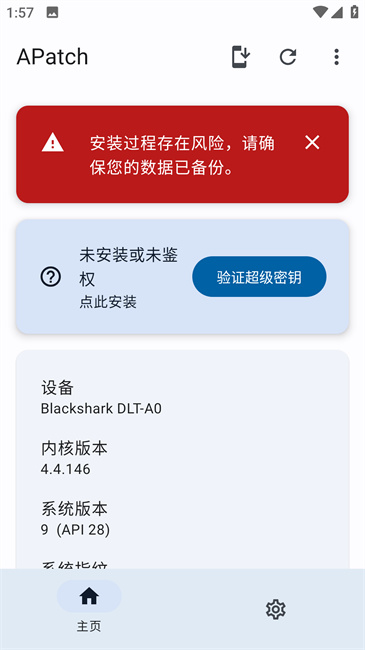
验证超级密钥
点击主页的"验证超级密钥"按钮,弹出输入框:
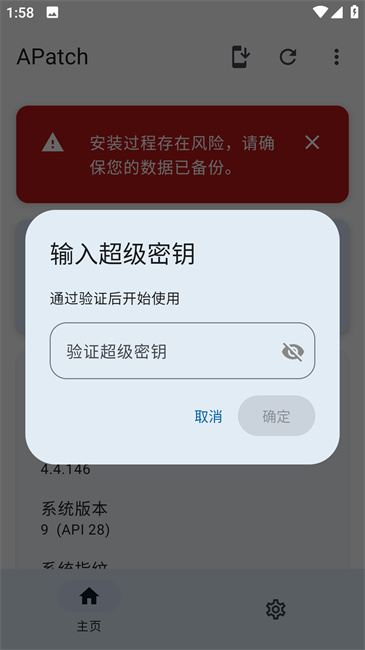
输入你修补 boot.img 时设置的密钥。验证通过后,管理器会显示 root 已授权。
如果输入正确但一直提示密钥错误:
- 确认你没有输错(区分大小写)
- 考虑到修补时可能输错密钥也没报错的情况——从原厂 boot 重新修补一次,这次仔细设密钥
- 如果多次失败,用 Root Checker 类 App 检测实际 root 状态
用终端测试
打开任何支持 root 的终端 App(Termux、MT 管理器终端等),执行:
su如果终端 App 没有被 APatch 授权过,系统会弹出授权申请弹窗——允许后再试。成功的话:
$ su
#
提示符从 $ 变成 # 就说明拿到了 root shell。
进一步确认:
id输出应该包含 uid=0(root)。
检查内核是否被 patch
用 Root Checker 类 App 或直接:
cat /proc/kallsyms | grep -i apatch能看到 APatch 相关的内核符号就说明 patch 成功。
常见异常与排查
情况 1:管理器显示"未安装或未鉴权"
最可能的原因:
- 刷错了 boot 分区(刷到了 init_boot)
- 修补产物有问题(用的不是原厂 boot.img 或内核不支持 CONFIG_KALLSYMS)
- SuperKey 输入错误
排查步骤:
- 用终端
su命令试试——如果终端能拿到 root,说明内核级 root 实际已经生效,只是管理器没鉴权 - 如果终端也不行,fastboot boot 测试一下修补产物本身能不能用
- 还是不行就刷回原厂 boot,重新修补
情况 2:系统能启动但管理器进不去
可能是 Android 安全模式下管理器被禁用了(见救砖章节),或者管理器版本太低——尝试重新下载最新版管理器 APK 安装。
情况 3:系统 bootloop(开机循环)
参考救砖章节的安全模式和刷原厂 boot 方案。bootloop 最常见的原因就是修补产物有问题。