管理器自动修补 boot.img — 最推荐的安装方式
这是最推荐的安装方式
用 APatch 管理器修补是最简单、最不容易出错的方式——整个流程在手机上完成,不需要电脑。
前置条件
- 手机已解锁 Bootloader
- 已拿到原厂 boot.img(确认没被任何 root 方案修补过)
- boot.img 已经放在手机存储里(用 ADB push 或数据线拷贝都行)
分步操作
1. 下载并安装 APatch 管理器
前往 GitHub Releases 下载最新稳定版 APK,安装到手机上。
2. 进入安装页面
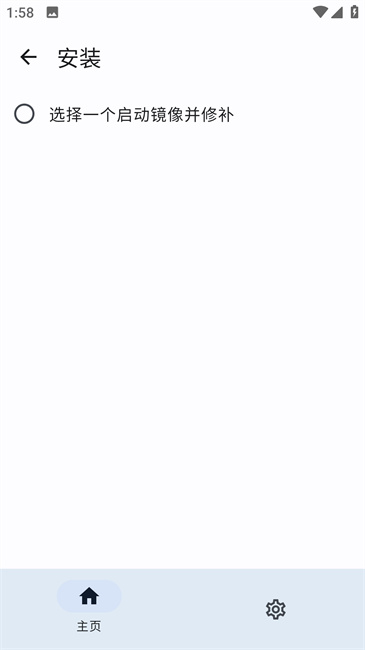
打开管理器,点击主页右上角的按钮,选择"选择一个启动镜像并修补"。
3. 选择 boot.img
在文件选择器里找到你之前准备好的原厂 boot.img。
4. 设置超级密钥
在"超级密钥"卡片里设置密码。新版管理器会强制使用强密码:
- 长度 8-63 位
- 必须包含数字和字母
- 不允许特殊字符
严格禁止设置 12345678、password 这类弱密码——SuperKey 的权限比 root 还高。
5. 开始修补
点击"开始修补",管理器会:
- 调用 KernelPatch 框架解包 boot.img
- 提取内核并打补丁
- 重新打包成 boot.img
- 在修补后的 boot 里嵌入 SuperKey
修补完成后,管理器会显示修补产物的路径,通常在 Download 目录下,文件名类似 apatch_<版本号>-<随机字母>.img。
6. 把修补好的 boot.img 保存到电脑(可选但推荐)
虽然用 fastboot 直接在手机上刷也行,但拷到电脑上更安全:
adb pull /sdcard/Download/apatch_版本号_随机字母.img .刷入修补后的 boot
修补完成后有两种刷入方式:
方式 A:fastboot 刷入(推荐)
adb reboot bootloader
fastboot flash boot apatch_版本号_随机字母.img
fastboot reboot
方式 B:REC 直接刷入(v10888+ 支持)
把修补好的 boot.img 放在能被 REC 访问到的位置,进入第三方 REC(TWRP 等),选择刷入 boot 分区——不过 APatch 官方更推荐用 fastboot,更可靠。
修补产物的存储位置
修补后的 boot.img 默认保存在:
/storage/emulated/0/Download/文件名格式是 apatch_<版本号>_<随机>.img,和原厂 boot.img 长得不一样,不要搞混。
修补失败怎么办
如果修补过程中报错:
- 检查 boot.img 是不是原厂的——被其他管理器修补过的 boot 不能再修补
- 检查内核是否有 CONFIG_KALLSYMS
- 用管理器的日志功能导出错误日志发社区求助