APatch 管理器主页 — 一眼看清 Root 状态
主页长什么样
管理器的主页是你每次打开 APatch 看到的第一屏,信息密度不高但每条都很关键:
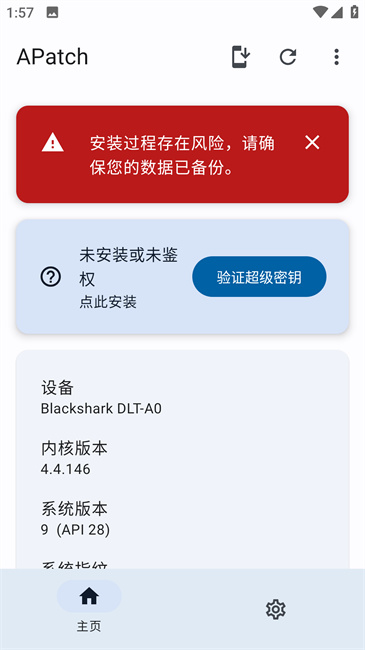
区域一:安装风险提醒(红色横幅)
如果看到一条红色横幅写着"安装过程存在风险,请确保您的数据已备份"——这是正常的安全提示。刷入任何 root 方案都有可能导致系统异常,官方要求你提前备份。点右上角的 ✕ 关掉就行。
区域二:root 状态卡片(蓝色)
这张卡片是管理器里最重要的信息:
- 未安装或未鉴权:当前状态,说明内核级 root 还没生效,或者需要输入超级密钥
- 验证超级密钥:点击这个按钮弹出密钥输入框
如果已经通过密钥验证了,这张卡片会变成绿色并显示 root 正常。
区域三:设备信息
下方展示你设备的核心参数,用来确认修补的内核版本对不对:
- 设备型号(示例里是 Blackshark DLT-A0)
- 内核版本(4.4.146)
- 系统版本(Android 9 API 28)
- 系统状态(已安装 / 未安装 等)
如果这里显示的内核版本和你修补时的原厂内核版本对不上,说明修补产物有问题。
区域四:底部导航
底部有两个 Tab:
- 主页(当前页)
- 设置(齿轮图标)
右上角还有三个按钮:
- 下载 — 从 GitHub 拉取最新管理器版本
- 刷新 — 重新检测 root 状态
- 更多 — 菜单(修补安装、日志导出、关于等)
进入安装页面
点击右上角的更多按钮,选择"选择一个启动镜像并修补"就能进入安装流程(详见自动修补章节)。
关于 CI 构建版
除了正式发布版,APatch 的 GitHub Actions 还会产出 CI 构建版(Nightly)——更新更频繁,但稳定性稍差。如果你遇到了正式版没有的问题,可以试试 CI 构建版。